Relato Tutoriais 5 e 6
Link para o Tutorial 5: Sending patches by email with git
Link para o Tutorial 6: Sending patches with git and a USP email
Nesses tutoriais vimos que o fluxo de desenvolvimento do kernel é centralizado no uso de e-mails para envio de patches, e em como podemos enviar esses patches de forma eficiente utilizando ferramentas como o git ou o kw. Aprendemos também a importância das mensagens de commits e como elas podem ser decisivas para a aceitação ou rejeição de um patch.
Para esse tutorial, por conveniência, resolvi utilizar o kw para o envio dos patches. Como o kw encapsula o git send-email os comandos de configuração acabam sendo bem parecidos, e o processo foi relativamente simples:
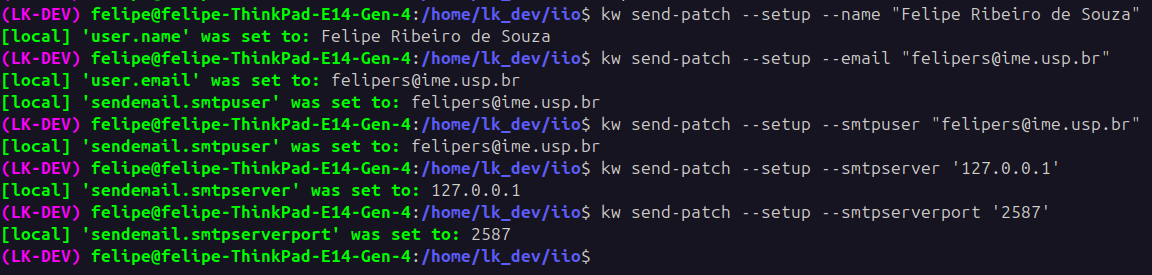
Por conta de limitações no e-mail USP não é possivel criar um App Password para o envio de emails. Então o tutorial fernece uma maneira de contornar isso utilizando um e-mail proxy executado via docker + docker-compose para autenticação via OAuth 2.0.
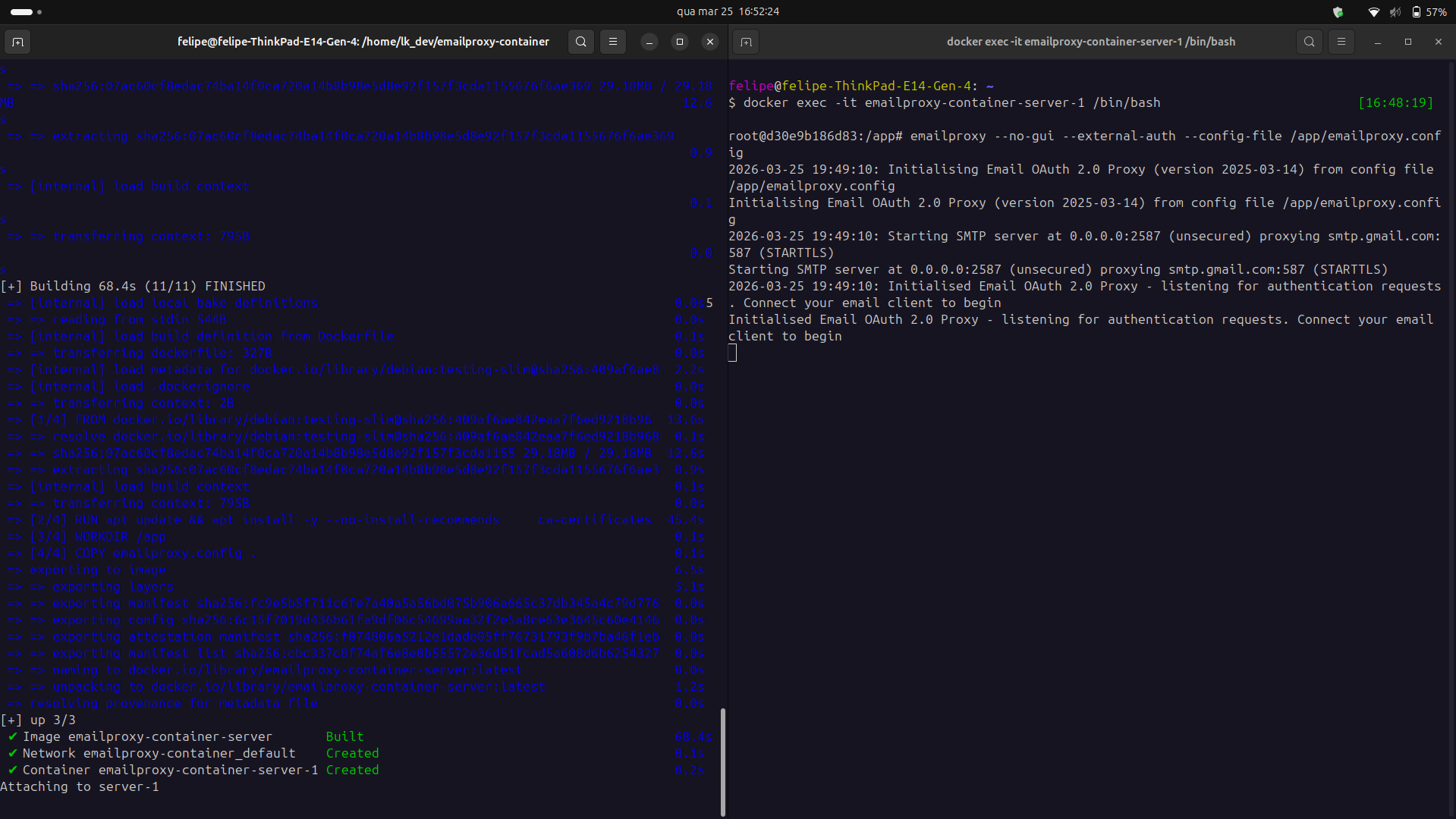
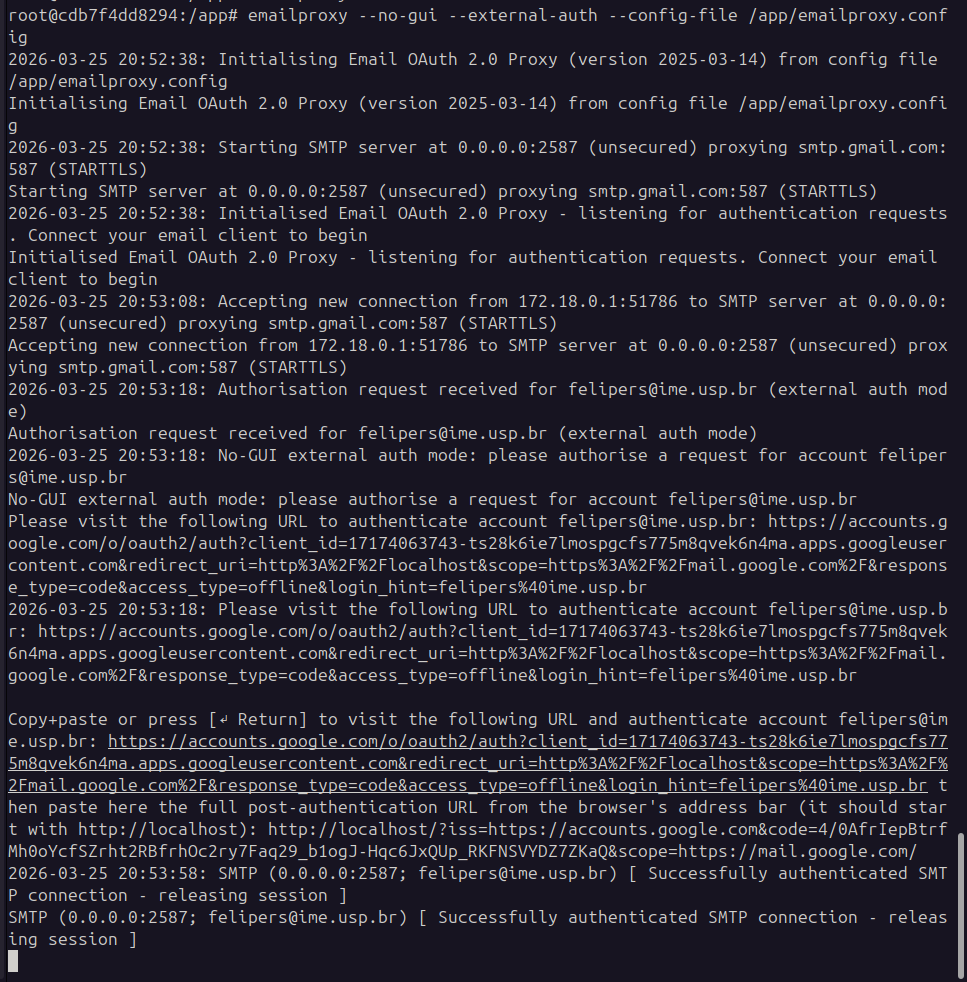
Após clonar o repositório do tutorial e configurar o arquivo emailproxy.config com as credenciais do e-mail USP, bastou executar o comando docker compose up --build para subir o container e, em outro terminal, o comando docker exec -it emailproxy-coNntainer-server-1 /bin/bash para entrar no container. Já dentro do container executei o comando emailproxy --no-gui --external-auth --config-file /app/emailproxy.config para iniciar o serviço de proxy de e-mail:
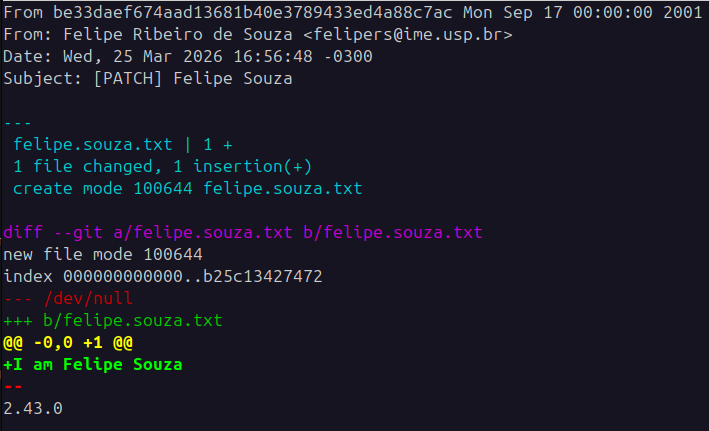
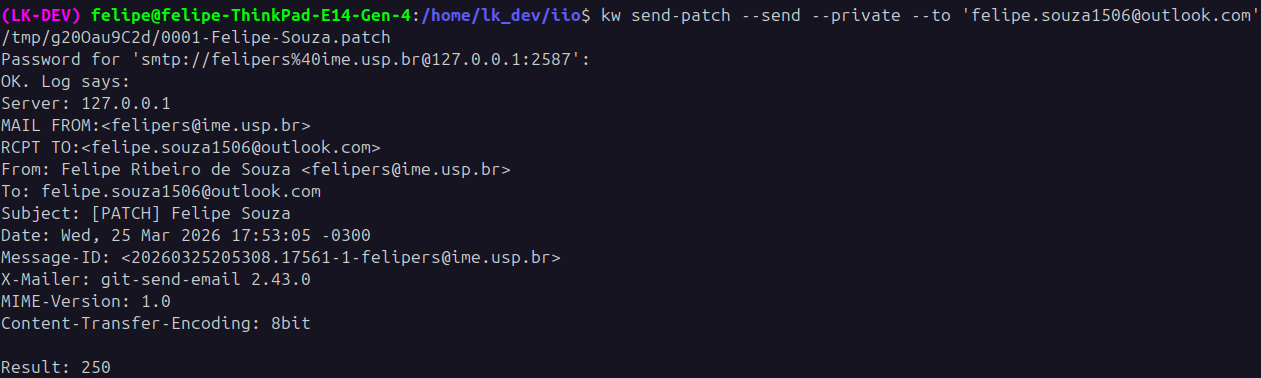
Após isso rodei o comando kw send-patch --send --private --to='felipe.souza1506@outlook.com' e confirmei o conteúdo do patch pelo editor nano:
E então… tive um problema com a autenticação do e-mail USP:
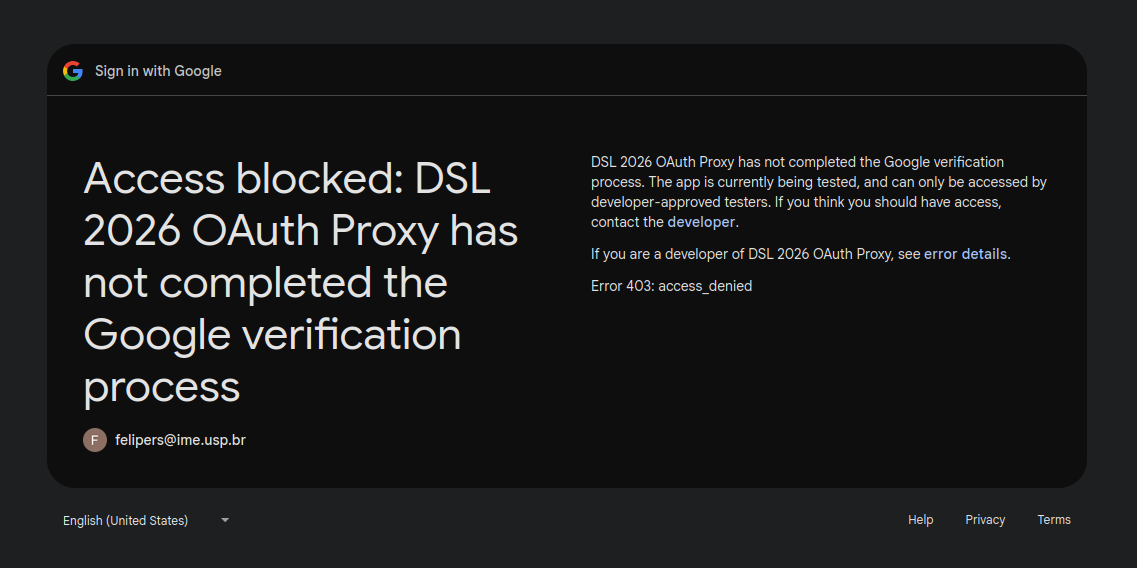
Que foi resolvido rapidamente pelo monitor da diciplina, aparentemente era uma questão de cadastro relacionado ao meu e-mail USP. Então tentando novamente tive a confirmação de sucesso no log do servidor proxy:
E a confirmação do kw informando que o e-mail foi enviado:
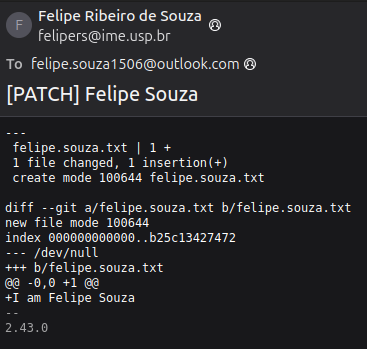
Então fui verificar a caixa de entrada do e-mail e o patch estava lá!
Extra!
Os comandos utilizados pelo tutorial para subir o servidor proxy necessitam de dois terminais abertos ao mesmo tempo, o que pode ser um pouco incoveniente para quem está realizando o tutorial. Por isso tomei a liberdade para editar um pouco as configurações do compose para que esse segundo terminal pudesse ser extinto.
Isso é possivel de duas maneiras:
1º:
Adicionando o comando a ser excutado diretamente no docker-compose.yaml
services:
  server:
+   command: ["emailproxy", "--no-gui", "--external-auth", "--config-file", "/app/emailproxy.config"]
    build: .
    ports:
      - "2587:2587"
    stdin_open: true
    tty: true
    volumes:
      - ./emailproxy.config:/app/emailproxy.config
E então subir o container utilizando o seguinte comando:
docker compose run --service-ports --build server
2º:
Caso a edição do arquivo não seja desejada, é possível fazer a mesma coisa atráves do comando:
docker compose run --service-ports --build server emailproxy --no-gui --external-auth --config-file /app/emailproxy.config
Explicação:
O comando original docker compose up sobe todos services configurados e agrega o output de cada container em um único terminal, ignorando os inputs.
Já o comando docker compose run sobe apenas um único service, passado por parametro para o comando, e por isso é possível utilizar o stdin para interagir com o container. O parâmetro –service-ports serve para criar e mapear as portas declaradas.
Fim
Esses foram os valiosos aprendizados desta semana, até a próxima pessoal :)